

#1 Integrar Google Tag Manager en WordPress Modificando la Plantilla
Si quieres integrar Google Tag Manager sin pasar por plugins, tendrás que modificar la plantilla del tema que tengas instalado. El código de instalación de Google Tag Manager se compone de dos partes: la primera que hay que insertar en la etiqueta <head>, y la segunda que hay que poner después de la etiqueta <body>.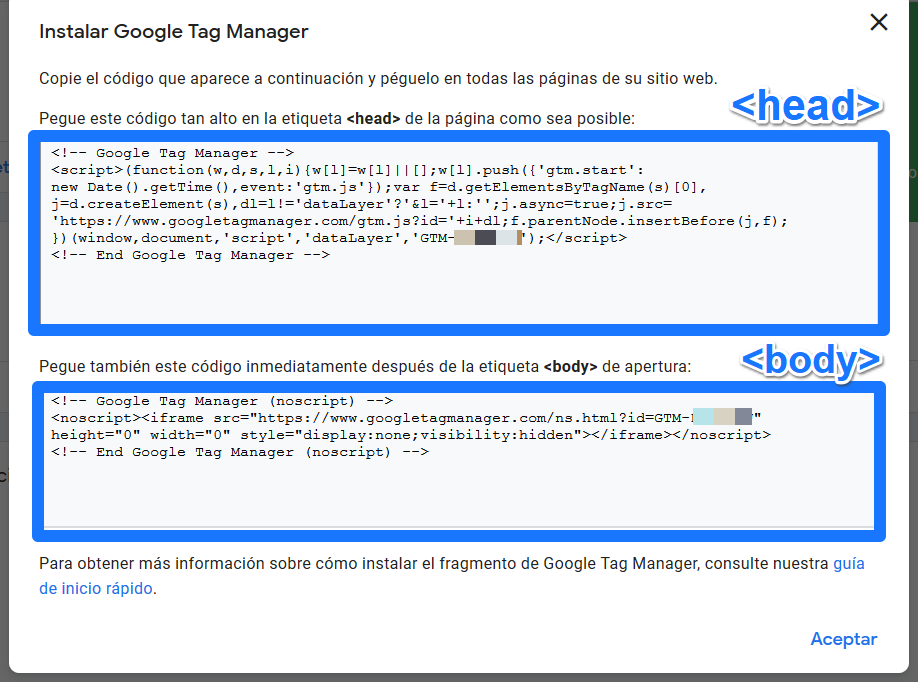
Instalar Google Tag Manager en WordPress Modificando la Plantilla
Intenta hacer los cambios en el tema hijo para evitar perder las modificaciones cuando actualices tu plantilla.Si no te quieres líar con peligrosas modificaciones de código, mejor optar para una de las dos opciones siguientes.
#2 Añadir Google Tag Manager a través de las Opciones de tu tema
Muchos temas para WordPress dispones de opciones más o menos avanzadas de personalización que incluyen diseño, funcionalidades, códigos de seguimiento etc. Si por ejemplo utilizas el tema Avada, puedes dirigirte al apartado Opciones del Tema > Avanzadas en introducir los fragmentos de Google Tag Manager en el HEAD y en el BODY.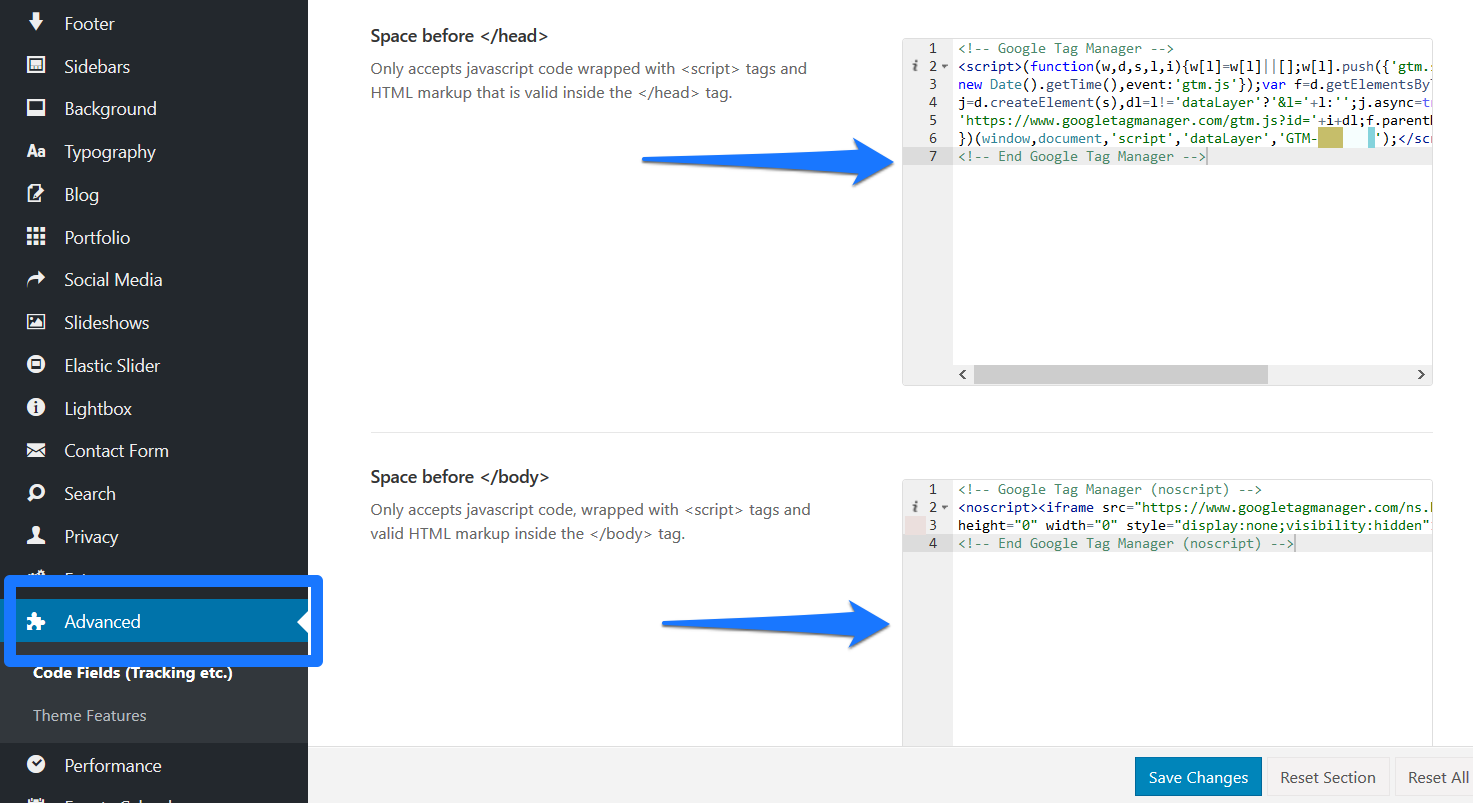
El tema AVADA para WordPress permite añadir los fragmentos del código de GTM en la etiqueta header y body
#3 Instalar Google Tag Manager a través de un Plugin
Si tu tema no dispone de un apartado de opciones avanzadas, entonces puedes recurrir a un plugin. Puedes consultar la lista completa de plugins de WordPress para Google Tag Manager en el repositorio oficial de plugin aquí. Yo utilizo Google Tag Manager for WordPress, no tanto porqué sea el primero de la lista (que también) sino (y sobre todo) porqué el chico que está detrás del plugin es un verdadero crack. Además tiene un vídeo en YouTube te te explica paso a paso cómo instalar el plugin.
Cómo Integrar Google Tag Manager en WordPress con Plugin
Cómo Comprobar que Google Tag Manager esté instalado correctamente
Si has seguido los pasos correctamente, tendrás instalado Google Tag Manager en tu WordPress. Para comprobar que esté todo en orden tienes que ir a tu consola de GTM y hacer clic en el botón "vista previa".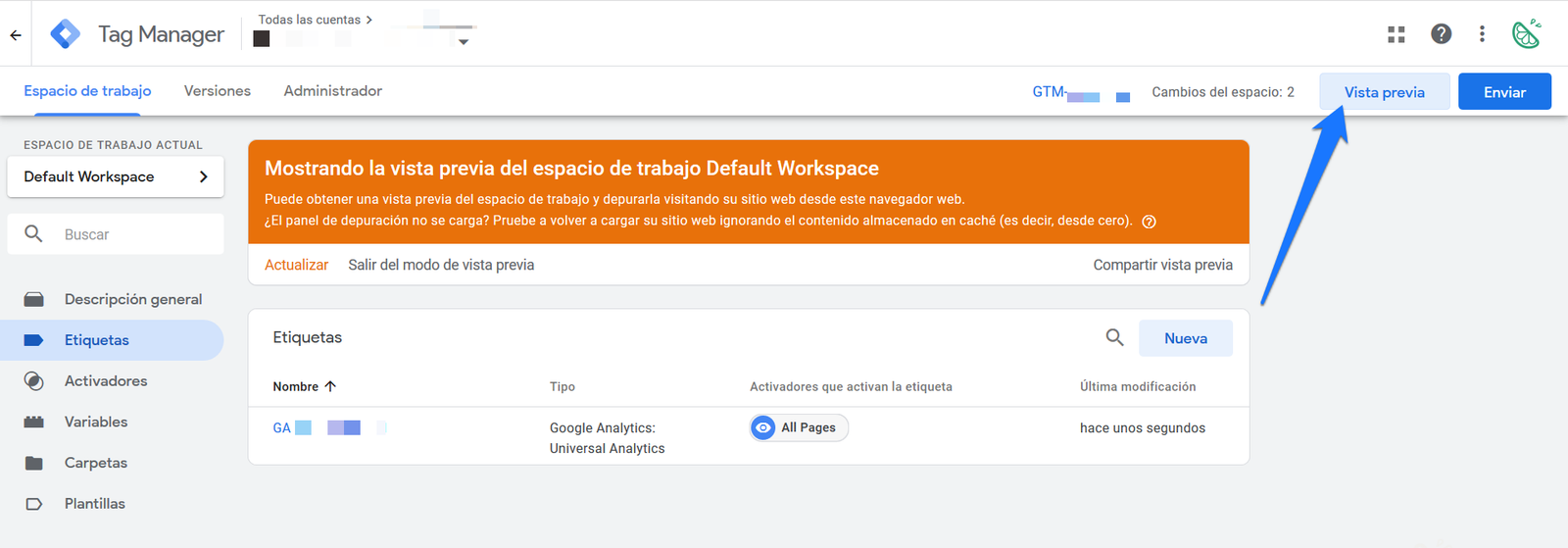
Comprobar que Google Tag Manager está instalado
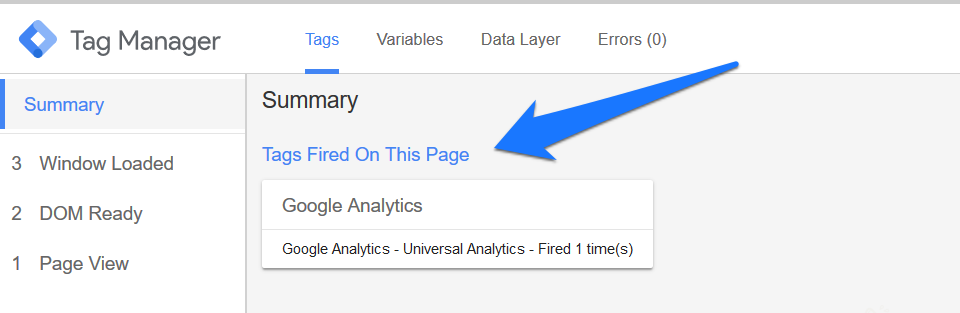
Comprobando la correcta instalación de GMT desde la Vista Previa.
¿Qué te ha parecido?
(Votos: 0 Promedio: 0)
0 Comments